Premiers pas avec EZGather
De l'installation à votre première session automatisée, en trois temps — les mêmes que sur la page d'accueil. Onze étapes à cocher au fur et à mesure ; votre progression est gardée sur cet appareil.
- 11
- étapes
- 5
- vidéos
- 8 min
- de vidéo
Avant de commencer
Installez EZGather sur Windows ou macOS, connectez-vous en un clic, puis laissez l'assistant appliquer la configuration Dofus recommandée : affichage et interface du jeu réglés pour le bot.
01Vérifiez les prérequis
Avant de commencer, il vous faut Dofus Unity à jour et un compte EZGather (gratuit). L'application tourne sur macOS comme sur Windows, et ne touche jamais à vos identifiants : votre compte Ankama reste entre vos mains. Tout est en ordre ? Passons au téléchargement.
02Téléchargez et installez l'application
vidéo · 1:08
Récupérez EZGather sur ezgather.io/download, puis installez-le comme n'importe quelle autre application — un glisser-déposer sur macOS, l'assistant habituel sur Windows. Une fois installé, ouvrez-le.
03Patientez au premier lancement
Au premier lancement, l'application procède à un téléchargement nécessaire à son bon fonctionnement. Comptez quelques minutes tout au plus. À la fin de la procédure, vous serez redirigé vers la page de connexion.
04Connectez-vous à votre compte
Connectez-vous en un clic avec Discord ou Google, ou scannez le QR code depuis votre téléphone. Validez dans le navigateur web, puis revenez à l'application. Vous êtes alors redirigé sur la carte du Monde des Douze.
05Complétez la fenêtre de bienvenue
vidéo · 0:59
Vous êtes accueilli par une fenêtre de bienvenue. Cette étape est très importante, suivez bien ses indications : autorisations système sur macOS et configuration Dofus recommandée en un clic. Et si vous voulez ajuster quelque chose ensuite, ces réglages restent accessibles dans les Paramètres. Place à votre première séquence.
Configurez votre parcours
Choisissez une séquence prête à l'emploi, ou composez votre propre circuit en quelques clics sur la carte du Monde des Douze : cartes, ressources, monstres à combattre, pauses et passages en banque.
06Créez votre première séquence
vidéo · 1:42
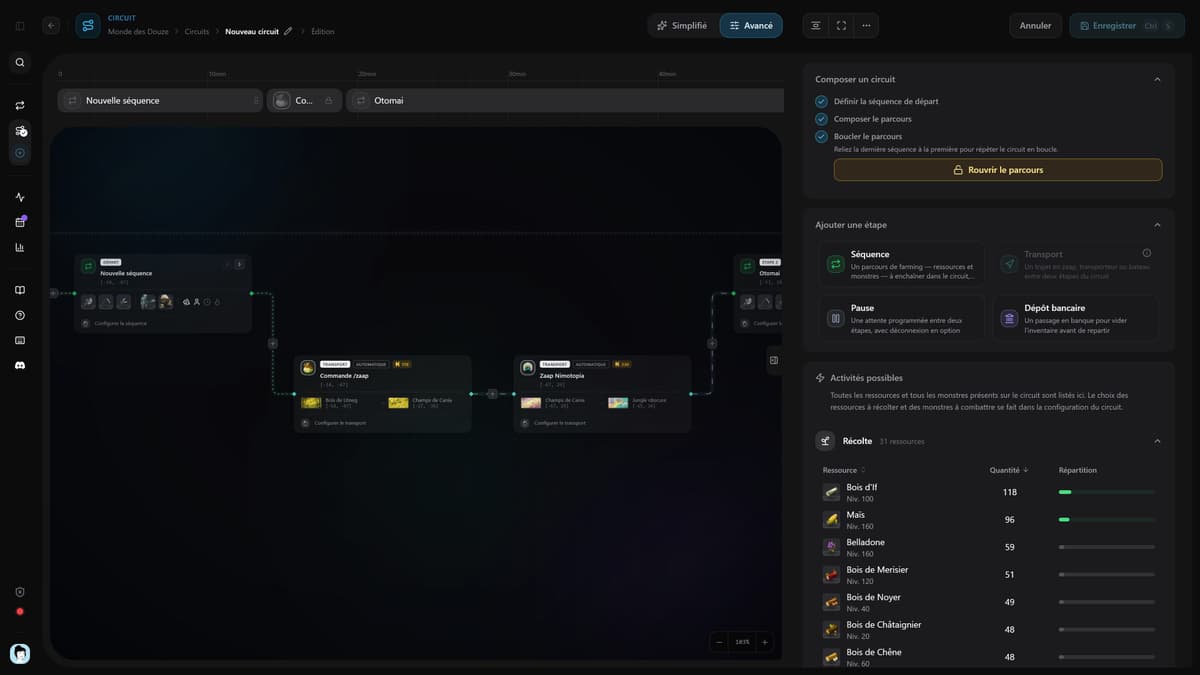
Dans la barre latérale, cliquez sur « Nouvelle séquence » : l'éditeur vous guide pas à pas. Choisissez vos ressources à récolter, posez votre point de départ, puis tracez votre parcours — à la main, ou en sélectionnant une zone entière pour générer une tournée optimisée d'un seul clic. Bouclez, enregistrez : sa configuration vous attend. Si vous hésitez sur le métier à monter, les cinq fiches métier donnent les paliers, les zones et les densités relevées.
07Configurez la séquence
vidéo · 1:47
La fiche de configuration, c'est le tableau de bord de votre séquence : ouvrez-la d'un clic sur son repère et façonnez chaque session à votre guise. Durée et nombre de tours, pauses automatiques pour un rythme naturel, stratégie de dépôt en banque, gestion des combats, ressources à privilégier ou à laisser de côté, maps à simplement traverser, et bien plus encore. Il ne vous reste plus qu'à lancer votre session. Vous préférez rester sur une seule map ? Passez le mode d'exploration sur Camping et choisissez-la : le bot y attend patiemment les ressources convoitées, pour être sur place dès qu'elles repoussent.
08Activez le farming de monstres
Dans le bloc Activités de la séquence, allumez la rangée Combat : choisissez le niveau des monstres, la taille du groupe, les monstres à exclure du bestiaire et la vie minimale. Réglez la priorité des activités, puis la posture et le temps de réflexion du bot.
Suivez votre session
Lancez la session et suivez le bot en temps réel : ressources récoltées par heure, répartition par type, pression sur les spots et historique de chaque parcours.
09Lancez la session
D'un simple clic, EZGather ouvre Dofus, s'y connecte et rejoint lui-même la zone de départ, puis enchaîne son parcours map après map — sans que vous ayez à lever le petit doigt.
10Suivez la session en direct
vidéo · 2:00
Pendant ce temps, détendez-vous : un tableau de bord vivant suit votre session en temps réel, et vous gardez la main pour mettre en pause ou tout arrêter à tout moment. Des statistiques détaillées — chronologie, récolte par séquence, efficacité — dévoilent le rendement de chaque parcours, de quoi l'affiner et viser toujours plus loin. Loin de votre ordinateur ? Suivez et pilotez la session depuis votre téléphone avec EZ Remote.
11Pour aller plus loin
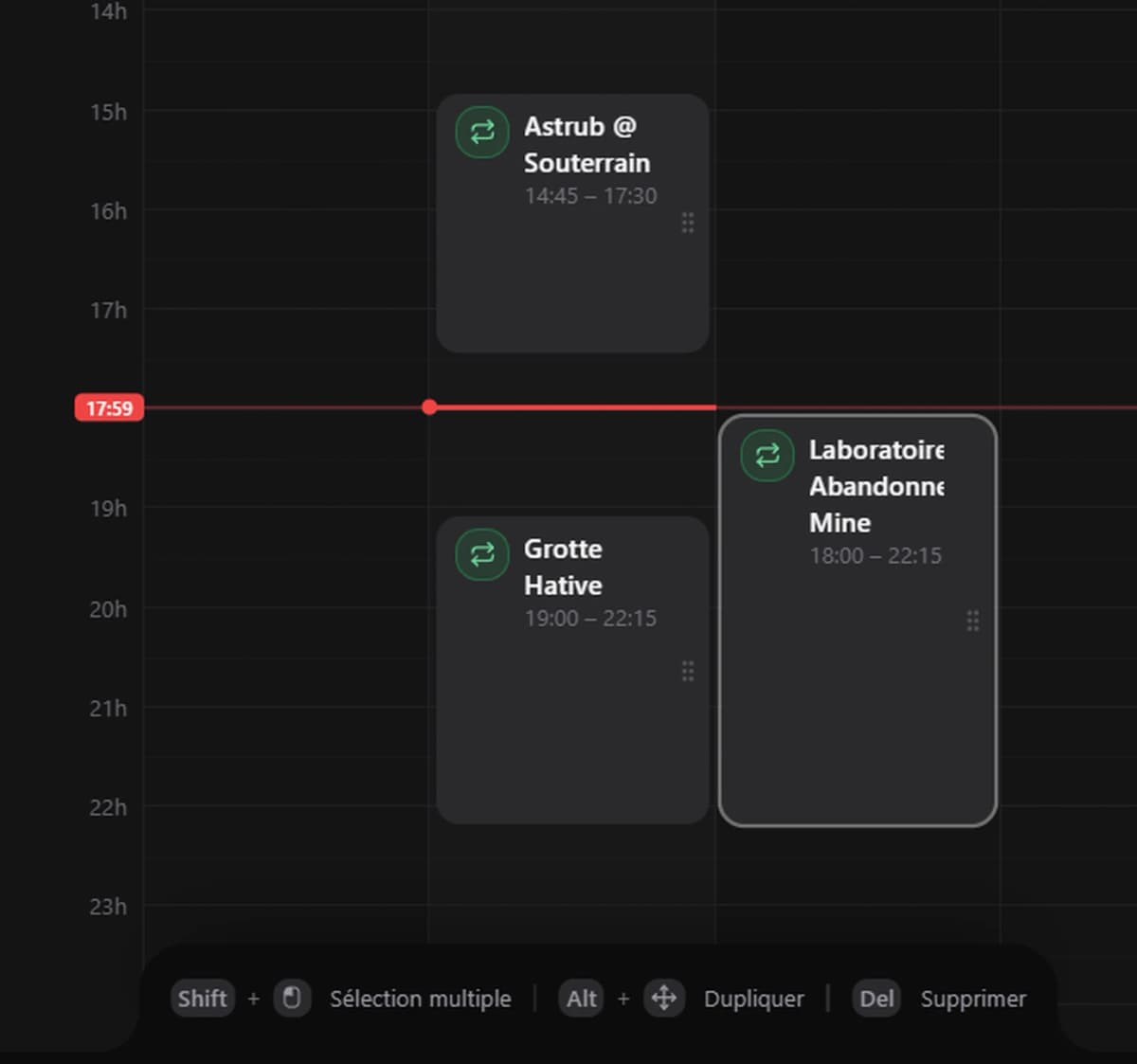
Vous pouvez rouvrir l'éditeur à tout moment pour prolonger ou retoucher votre tracé. Pour aller plus loin, les circuits enchaînent plusieurs séquences, et la planification les déclenche tout seuls aux horaires que vous définissez. Une question ? Jetez un œil à la FAQ ou rejoignez la communauté sur Discord.
Besoin de plus de réponses ?
Consultez notre FAQ pour trouver des réponses aux questions les plus fréquentes.