Primeros pasos con EZGather
De la instalación a tu primera sesión automatizada, en tres tiempos — los mismos que en la página de inicio. Once pasos que marcar sobre la marcha; tu progreso se guarda en este dispositivo.
- 11
- pasos
- 5
- vídeos
- 8 min
- de vídeo
Antes de empezar
Instala EZGather en Windows o macOS, inicia sesión con un clic y deja que el asistente aplique la configuración recomendada de Dofus: pantalla e interfaz del juego ajustadas para el bot.
01Comprueba los requisitos
Antes de empezar, necesitas Dofus Unity actualizado y una cuenta EZGather (gratuita). La aplicación funciona en macOS y en Windows, y nunca toca tus credenciales: tu cuenta Ankama queda en tus manos.
02Descarga e instala la aplicación
vídeo · 1:08
Consigue EZGather en ezgather.io/download y luego instálalo como cualquier otra aplicación — arrastrar y soltar en macOS, el asistente habitual en Windows.
03Espera al primer arranque
La primera vez, EZGather tarda un par de minutos en obtener lo que necesita. Déjalo hacer: después te lleva a la pantalla de inicio de sesión, y los siguientes arranques son inmediatos.
04Inicia sesión en tu cuenta
Inicia sesión con un clic vía Discord o Google, o escanea el código QR desde tu teléfono. Confirma en el navegador, vuelve a la aplicación y ya estás en el mapa del mundo.
05Sigue al asistente de bienvenida
vídeo · 0:59
Un asistente de bienvenida toma el relevo y ajusta lo esencial por ti: los permisos del sistema en macOS y la configuración de Dofus recomendada con un clic. Y si quieres ajustar algo después, esos ajustes siguen disponibles en los Ajustes.
Configura tu recorrido
Elige una secuencia lista para usar, o compón tu propio circuito en unos clics sobre el mapa del Mundo de los Doce: mapas, recursos, monstruos que combatir, pausas y pasos por el banco.
06Crea tu primera secuencia
vídeo · 1:42
En el mapa del mundo — tu pantalla de inicio — haz clic en «Nueva secuencia»: el editor se abre con una guía que te acompaña paso a paso. Elige los recursos a recolectar (mantén Ctrl para verlos aparecer en el mapa) y coloca tu punto de partida. Luego dibuja tu recorrido: ya sea en «Trazado libre», casilla por casilla, o en «Zonas», donde un clic en una subzona genera una ruta optimizada lista para usar. «Conectar automáticamente» cierra el bucle; solo queda guardarla. ¿No sabes qué oficio subir? Las cinco fichas de oficio dan los niveles, las zonas y las densidades medidas.
07Configura la secuencia
vídeo · 1:47
La página de configuración es el panel de control de tu secuencia: ábrela con un clic en su marcador y moldea cada sesión a tu gusto. Duración y número de vueltas, pausas automáticas para un ritmo natural, estrategia de depósito en el banco, gestión de los combates, qué recursos priorizar o dejar de lado, mapas que solo hay que atravesar, y mucho más. Solo te queda lanzar tu sesión. ¿Prefiere quedarse en un solo mapa? Ponga el modo de exploración en Camping y elíjalo: el bot espera allí pacientemente los recursos deseados, para estar en el sitio en cuanto reaparezcan.
08Activa el farmeo de monstruos
En el bloque Actividades de la secuencia, activa la fila Combate: elige el nivel de los monstruos, el tamaño del grupo, los monstruos que excluir del bestiario y la vida mínima. Ajusta la prioridad de las actividades y luego la postura y el tiempo de reflexión del bot.
Sigue tu sesión
Lanza la sesión y sigue al bot en directo: recursos recolectados por hora, reparto por tipo, presión sobre los puntos e historial de cada recorrido.
09Inicia la sesión
Con un solo clic, EZGather abre Dofus, inicia sesión y llega por sí solo a la zona de partida, y luego encadena su recorrido mapa tras mapa — sin que muevas un dedo.
10Sigue la sesión en directo
vídeo · 2:00
Durante la ejecución, la pantalla de seguimiento muestra en directo los indicadores clave de tu sesión. Las estadísticas detalladas — cronología, recolección por secuencia, eficiencia — revelan el rendimiento de cada recorrido. Mantienes el control: F7 pausa, F8 reanuda, y la detienes cuando quieras. ¿Lejos de tu ordenador? Sigue y controla la sesión desde tu móvil con EZ Remote.
11Para ir más lejos
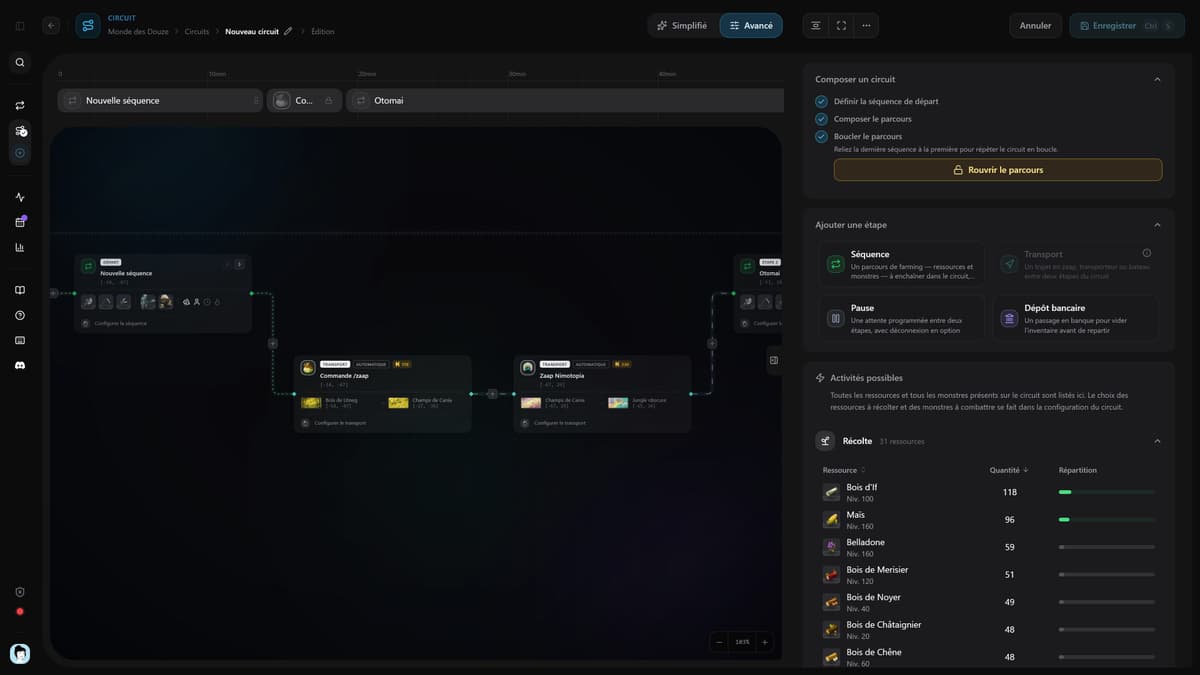
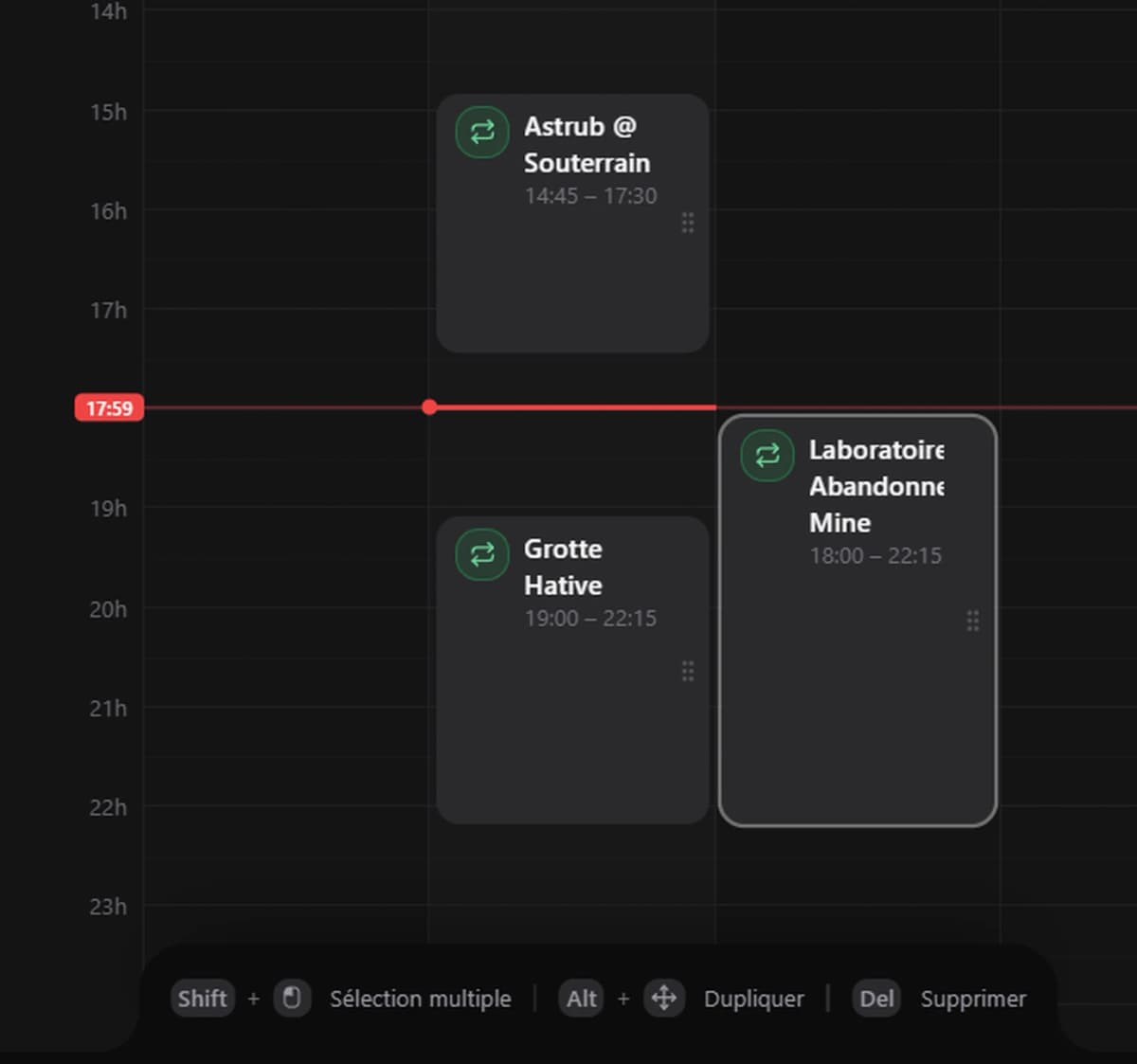
Puedes reabrir el editor en cualquier momento para ampliar o retocar tu recorrido. Para ir más lejos, los circuitos encadenan varias secuencias, y la planificación los lanza solos a las horas que definas.
¿Necesitas más respuestas?
Consulta nuestra FAQ para encontrar respuestas a las preguntas más frecuentes.