Erste Schritte mit EZGather
Von der Installation bis zu deiner ersten automatisierten Sitzung, in drei Phasen – dieselben wie auf der Startseite. Elf Schritte zum Abhaken; dein Fortschritt wird auf diesem Gerät gespeichert.
- 11
- Schritte
Bevor du loslegst
Installiere EZGather unter Windows oder macOS, melde dich mit einem Klick an und lass den Assistenten die empfohlene Dofus-Konfiguration anwenden: Anzeige und Oberfläche des Spiels werden für den Bot eingestellt.
01Voraussetzungen prüfen
Bevor du loslegst, brauchst du ein aktuelles Dofus Unity und ein EZGather-Konto (kostenlos). Die App läuft unter macOS wie unter Windows und fasst deine Zugangsdaten nie an: Dein Ankama-Konto bleibt in deiner Hand. Alles in Ordnung? Dann geht es weiter zum Download.
02App herunterladen und installieren
Hole dir EZGather unter ezgather.io/download und installiere es wie jede andere App – per Drag-and-drop unter macOS, mit dem gewohnten Assistenten unter Windows. Öffne es nach der Installation.
03Beim ersten Start etwas Geduld
Beim ersten Start lädt die App etwas herunter, das für ihren reibungslosen Betrieb nötig ist. Rechne mit höchstens ein paar Minuten. Danach wirst du zur Anmeldeseite weitergeleitet.
04Bei deinem Konto anmelden
Melde dich mit einem Klick über Discord oder Google an oder scanne den QR-Code mit deinem Handy. Bestätige im Webbrowser und kehre dann zur App zurück. Danach landest du auf der Karte der Welt der Zwölf.
05Willkommensfenster abschließen
Ein Willkommensfenster begrüßt dich. Dieser Schritt ist sehr wichtig, befolge die Hinweise genau: Systemberechtigungen unter macOS und die empfohlene Dofus-Konfiguration mit einem Klick. Und wenn du später etwas anpassen möchtest, bleiben diese Einstellungen in den Einstellungen erreichbar. Weiter zu deiner ersten Sequenz.
Richte deine Route ein
Wähle eine fertige Sequenz oder stelle in wenigen Klicks deinen eigenen Rundkurs auf der Karte der Welt der Zwölf zusammen: Karten, Ressourcen, zu bekämpfende Monster, Pausen und Bankeinlagerungen.
06Erste Sequenz erstellen
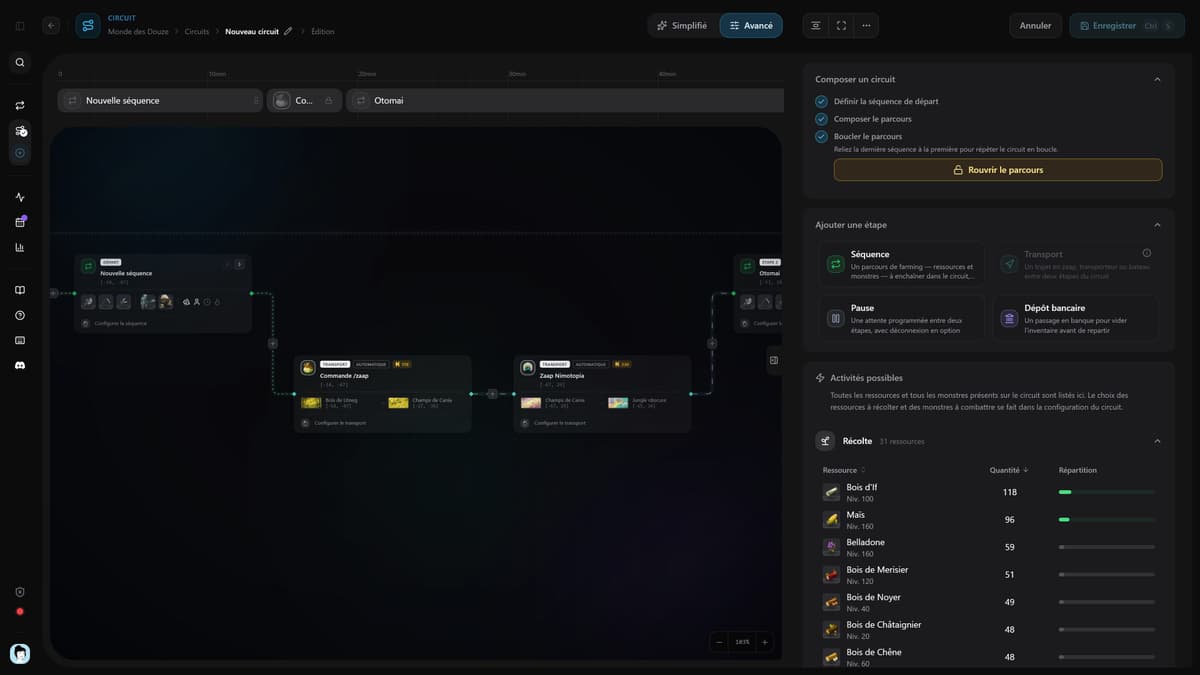
Klicke in der Seitenleiste auf „Neue Sequenz“: Der Editor führt dich Schritt für Schritt. Wähle die Ressourcen, die geerntet werden sollen, setze deinen Startpunkt und zeichne dann deine Route – von Hand oder indem du ein ganzes Gebiet auswählst, um mit einem Klick eine optimierte Tour zu erzeugen. Schließe die Schleife, speichere: Die Konfiguration wartet schon auf dich. Wenn du unsicher bist, welchen Beruf du hochleveln sollst, liefern die fünf Berufsseiten die Stufen, Gebiete und gemessenen Dichten.
07Sequenz konfigurieren
Die Konfigurationsseite ist das Dashboard deiner Sequenz: Öffne sie mit einem Klick auf ihre Markierung und forme jede Sitzung nach deinem Geschmack. Dauer und Anzahl der Durchläufe, automatische Pausen für einen natürlichen Rhythmus, Strategie für die Bankeinlagerung, Umgang mit Kämpfen, bevorzugte oder ignorierte Ressourcen, Karten, die nur durchquert werden sollen, und vieles mehr. Dann musst du nur noch deine Sitzung starten. Du möchtest lieber auf einer einzigen Karte bleiben? Stelle den Erkundungsmodus auf Camping und wähle sie aus: Der Bot wartet dort geduldig auf die begehrten Ressourcen, um vor Ort zu sein, sobald sie nachwachsen.
08Monster-Farming aktivieren
Schalte im Block Aktivitäten der Sequenz die Zeile Kampf ein: Wähle die Stufe der Monster, die Gruppengröße, die vom Bestiarium auszuschließenden Monster und das Mindestleben. Lege die Priorität der Aktivitäten fest, dann die Haltung und die Bedenkzeit des Bots.
Verfolge deine Sitzung
Starte die Sitzung und verfolge den Bot in Echtzeit: geerntete Ressourcen pro Stunde, Aufteilung nach Typ, Druck auf die Spots und Verlauf jeder Route.
09Sitzung starten
Mit einem einfachen Klick öffnet EZGather Dofus, meldet sich dort an, geht selbst ins Startgebiet und arbeitet dann seine Route Karte für Karte ab – ohne dass du einen Finger rühren musst.
10Sitzung live verfolgen
Lehn dich derweil zurück: Ein lebendiges Dashboard verfolgt deine Sitzung in Echtzeit, und du kannst jederzeit pausieren oder alles stoppen. Detaillierte Statistiken – Zeitleiste, Ernte pro Sequenz, Effizienz – zeigen den Ertrag jeder Route und helfen dir, sie zu verfeinern und immer weiterzukommen. Nicht am Rechner? Verfolge und steuere die Sitzung mit EZ Remote vom Handy aus.
11Für Fortgeschrittene
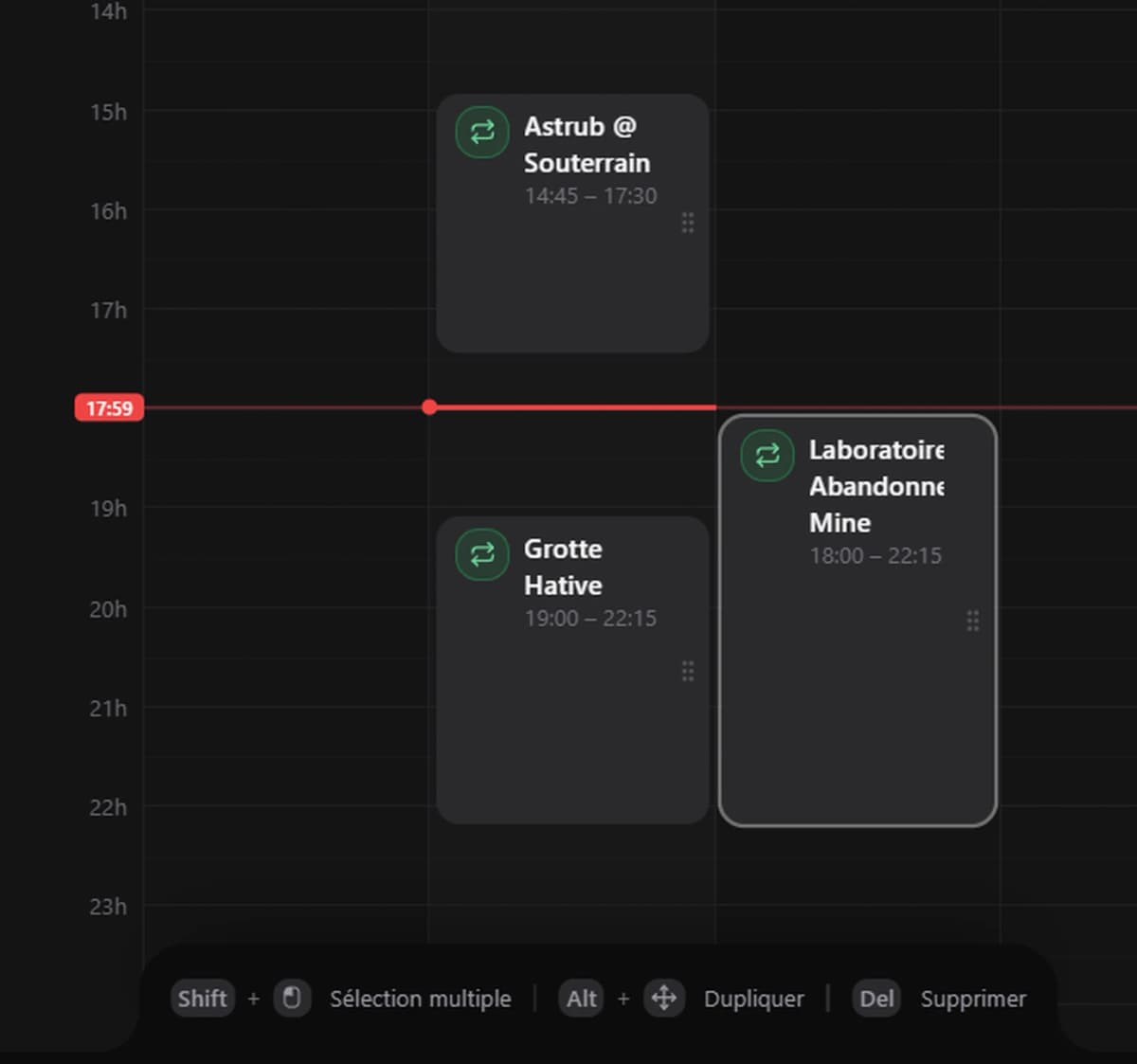
Du kannst den Editor jederzeit wieder öffnen, um deine Strecke zu verlängern oder zu überarbeiten. Für den nächsten Schritt verketten Rundkurse mehrere Sequenzen, und der Zeitplan startet sie von selbst zu den Zeiten, die du festlegst. Eine Frage? Wirf einen Blick in die FAQ oder tritt der Community auf Discord bei.
Brauchst du mehr Antworten?
Wirf einen Blick in unsere FAQ, um Antworten auf die häufigsten Fragen zu finden.